Umleitung von HTTP auf HTTPS
Nach der Installierung des Zertifikats auf den Server muss seine Anwendung durch eine Weiterleitung erzwungen werden. Anderenfalls funktioniert das Web sowohl mit dem HTTP- als auch mit dem HTTPS-Protokoll und ermöglicht ebenfalls eine nicht abgesicherte Verbindung. Dann handelt es sich um eine falsche SEO-Einstellung, weil das Web aus der Sicht der Suchmaschine zwei Adressen nutzt. Die folgende Anleitung hilft Ihnen, die Webseite permanent auf das sichere HTTPS umzuleiten.
Apache Webserver
Falls Sie den populären Apache-Server nutzen, können Sie den gesamten Datenverkehr von dem nicht sicheren HTTP auf das HTTPS sehr einfach umleiten. Wenn ein Besucher Ihre Webseite aufruft, wird er automatisch zu dem abgesicherten HTTPS-Protokoll umgeleitet.

Falls Sie den Server selbst verwalten, können Sie die Einstellung in der Datei httpd.conf nach der Konfiguration unten durchführen. Falls Sie nicht der Verwalter sind, können Sie die Umleitung mit der Datei htaccess lösen. In die Datei, welche Sie auf das HTTPS-Protokoll umleiten möchten, geben Sie .htaccess mit der folgenden Konfiguration ein:
RewriteEngine On
RewriteCond %{HTTPS} off
RewriteRule (.*) https://%{HTTP_HOST}%{REQUEST_URI} [R=301,L]
Sie müssen dabei auf dem Server das Modul mod_rewrite aktivieren, was aber bei meisten Webhostern kein Problem darstellt.
Falls Sie nur eine konkrete Webseite und nicht das ganze Web umleiten möchten, nutzen Sie folgende Befehlszeile:
RewriteEngine On
RewriteRule ^apache-redirect-http-to-https.html$ https://www.yoursite.com/apache-redirect-http-to-https.html [R=301,L]
Microsoft IIS 7 und höher
Auf dem Microsoft-Server können Sie mit dem Webserver IIS 7 (und mit neueren) die gesamte Datenübertragung auf das HTTPS nach der folgenden Vorgehensweise umleiten.

Auf dem Server müssen Sie das Microsoft URL Rewrite Module installiert haben. Die Umleitung kann erst nach der Installation des SSL-Zertifikats und nach seiner Zuordnung zu der Domain eingestellt werden. Mit diesen Schritten können Ihnen unsere Anleitungen für IIS helfen.
In der SSL-Einstellung Ihrer Webseite überzeugen Sie sich davon, dass die Option SSL erforderlich nicht angeklickt - also eingeschaltet - ist.
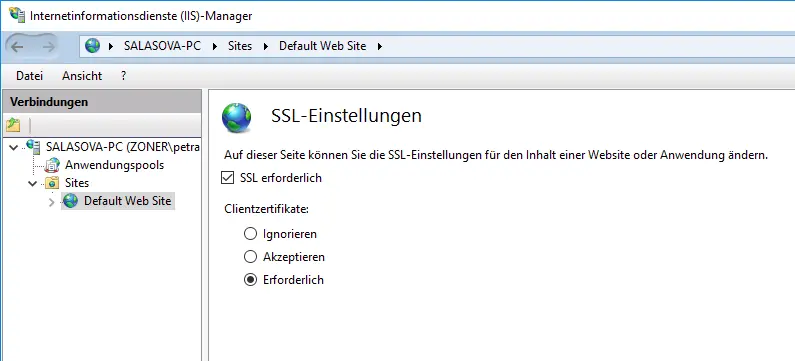
Geben Sie den unten stehenden Code in die Datei web.config in dem Hauptordner Ihres Webs ein. Es handelt es sich um die Konfigurationsdatei XML der Anwendung ASP.NET.
<?xml version="1.0" encoding="utf-8" ?>
  <configuration>
    <system.webServer>
      <rewrite>
        <rules>
          <rule name="HTTP to HTTPS redirect" stopProcessing="true">
            <match url="(.*)" />
            <conditions>
              <add input="{HTTPS}" pattern="off" />
            </conditions>
            <action type="Redirect" redirectType="Permanent" url="https://{HTTP_HOST}/{R:1}" />
          </rule>
        </rules>
      </rewrite>
    </system.webServer>
  </configuration>
Mehr Informationen zur Konfiguration dieser Datei finden Sie auf dem Web Microsoft MSDN Library.
Nginx

Die Umleitung auf dem Nginx-Server besorgt die fett markierte Zeile, ergänzen Sie sie in die Konfiguration:
server {
   listen         80;
   server_name domain.at www.domain.at;
   return 301 https://$host$request_uri;
}

server {
   listen         443;
   server_name domain.at www.domain.at;

   ssl            on;

   [....]
}
Jederzeit können Sie sich natürlich auch an unseren Kundensupport wenden.
Ist Ihnen das zu viel?
Sollten Sie bei irgendeinem Schritt nicht weiterkommen, wenden Sie sich bitte an unseren Kundensupport, der Ihnen gerne weiterhilft.



ZONER a.s.
Europaplatz 2/1/2
1150 Wien
Firmen-Nr.: 49437381
USt-IdNr.: CZ49437381
War für Sie dieser Artikel nützlich?
Wir danken Ihnen für Ihr Feedback zu diesem Artikel.
Es tut uns leid, dass Sie hier für Ihren Bedarf nichts Passendes gefunden haben.
Helfen Sie uns, diesen Artikel zu verbessern. Schreiben Sie uns bitte, was Sie hier erwartet und nicht erfahren haben.